直观的界面,强大的内核
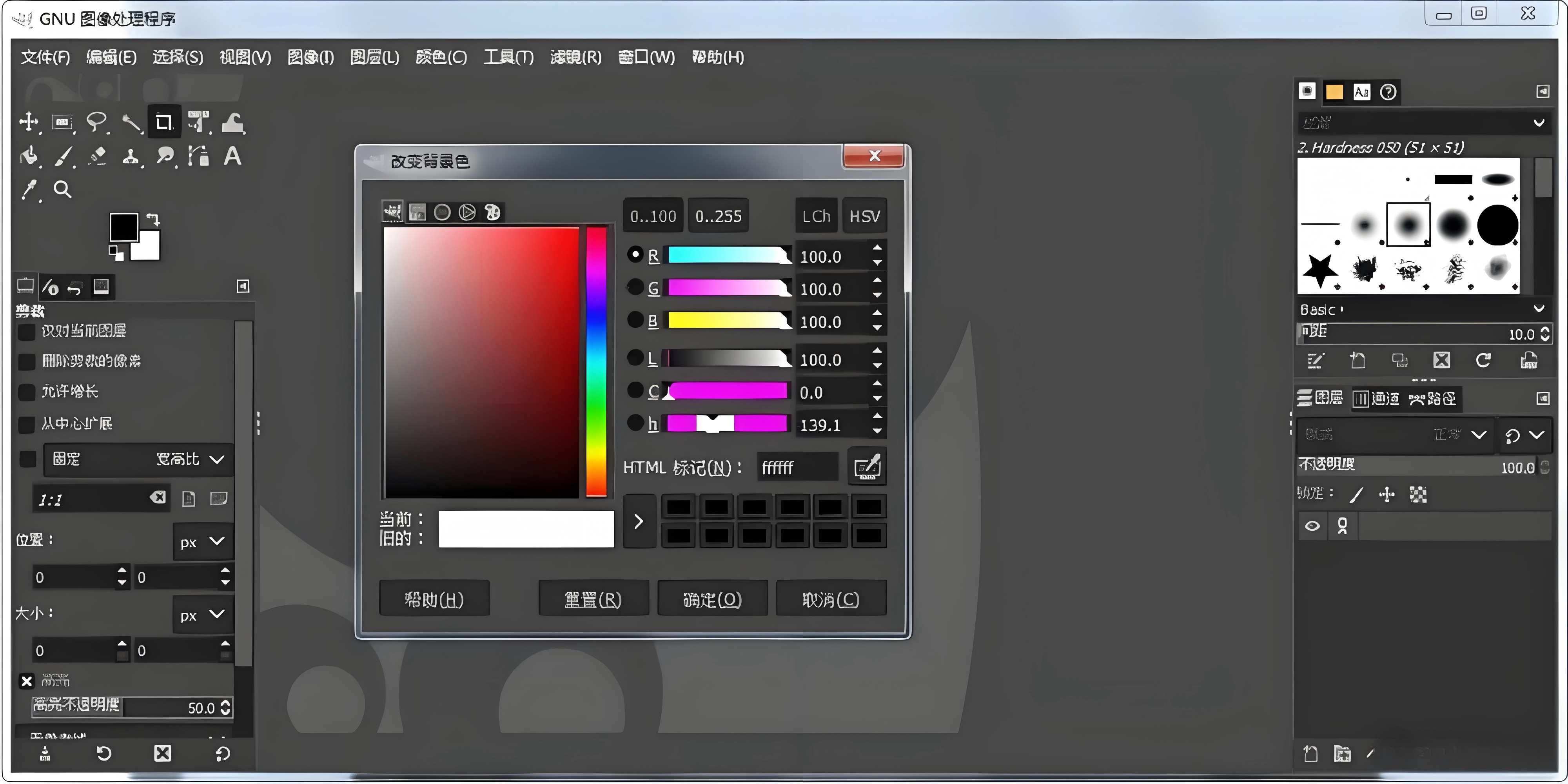
GIMP - 全球最强大的免费开源图像处理软件,跨平台支持,专业级功能,零成本拥有
立即下载 GIMP 3.2.0Windows macOS Linux
支持多图层、图层蒙版、混合模式与通道操作。完整的Alpha通道支持,实现精细的透明效果与合成,完全媲美商业软件的工作流。
内置150+种滤镜与特效,涵盖模糊、增强、艺术化等。支持第三方插件无限扩展,兼容Photoshop插件,满足从基础修图到高级合成的所有需求。
完美支持JPEG、PNG、PSD、TIFF、GIF等20+种格式。提供专业级色彩校正工具(曲线、色阶、色相饱和度),支持8-32位颜色深度,确保输出精准。
强大的脚本扩展能力,支持Python、Perl、Scheme语言。通过Script-Fu和Python-Fu,可实现批量处理与自动化工作流,极大提升效率。
提供画笔、铅笔、喷枪、克隆图章、修复工具等。采用次像素取样技术,笔触平滑无锯齿。支持压感板,带来自然的手绘体验。
基于GTK工具包开发,完美运行于Windows、macOS、Linux、FreeBSD。遵循GPL协议,完全免费开源,无任何功能限制或水印。
Windows用户:下载安装包后双击运行。强烈建议选择 自定义安装 (Customize),将安装路径设置在非系统盘(如 D:\GIMP),避免C盘空间不足导致软件运行缓慢。同时,在组件选择界面,建议勾选所有可选组件(如帮助文件、语言包、Python支持),以获得完整功能。
macOS用户:下载DMG镜像后,将GIMP图标拖拽至"应用程序"文件夹即可。如果遇到"无法打开因为来自身份不明的开发者"提示,请前往"系统偏好设置" -> "安全性与隐私" -> "通用",点击"仍要打开"。
Linux用户:推荐使用终端命令安装,例如 Ubuntu/Debian 系统输入:sudo apt update && sudo apt install gimp。如果需要最新版,可添加官方PPA源或使用Flatpak安装。
手动安装步骤:
C:\Users\你的用户名\AppData\Roaming\GIMP\2.10\plug-ins (版本号可能不同)。.py 或 .scm)直接放入该文件夹。chmod +x /path/to/your/plugin.py。插件不生效排查:检查插件是否与当前GIMP版本兼容;检查插件依赖的Python库是否已安装(可通过命令行 pip install 安装依赖);查看GIMP控制台是否有报错信息。
基础排查步骤:
1. 更新显卡驱动:过时的显卡驱动是导致崩溃的主要原因,请前往NVIDIA或AMD官网下载最新驱动。
2. 禁用硬件加速:如果更新驱动无效,尝试在GIMP首选项中关闭硬件加速(首选项 -> 系统资源 -> 绘图硬件加速)。
3. 重置配置文件:有时候配置文件损坏会导致崩溃。可以尝试重命名配置文件夹(如 C:\Users\用户名\AppData\Roaming\GIMP),让GIMP重新生成默认配置。
4. 检查大文件操作:如果在处理超大分辨率图片或使用复杂滤镜时崩溃,尝试增加GIMP的"最大内存使用量"和"撤销步数"限制。
5. 查看错误日志:在Windows上,可以通过"事件查看器"查找GIMP的崩溃日志;在Linux/macOS终端直接运行 gimp -c 查看控制台输出。
开启图层预览:点击菜单栏"编辑" -> "首选项"。在左侧导航栏选择"界面" -> "图层和通道预览"。勾选"显示图层和通道预览"并设置合适的缩略图大小(建议64-128像素,太大占内存)。点击确定后,图层面板即可显示内容缩略图。
自定义界面布局:GIMP支持高度自由的布局调整。你可以拖动任何面板(如图层、工具选项)到侧边栏或作为独立窗口。调整好后,点击菜单"窗口" -> "可停靠对话框" -> "保存对话框位置",下次打开即可恢复布局。如果界面乱了,点击"窗口" -> "单窗口模式"可以一键恢复默认集成视图。
切换主题:GIMP支持深色/浅色主题切换。在首选项中的"主题"选项卡,选择"Dark"或"Gray"主题,配合"系统"选项可跟随操作系统自动切换。
导出高质量图片的正确方法:
1. 使用"导出为"而非"另存为":在菜单中选择"文件" -> "导出为"(Export As),而不是"另存为"。导出功能可以让你精确控制压缩质量和格式。
2. 选择PNG格式:如果需要无损质量(如logo、图标、文字类图片),选择PNG格式,压缩级别设为0(不压缩)。
3. JPEG质量设置:如果导出JPEG照片,将质量滑块拉到 90-95,这个范围内肉眼几乎看不出差异,但文件大小会显著减小。
4. 避免多次保存:JPEG是有损格式,每次保存都会损失质量。建议编辑时使用XCF格式(GIMP原生格式),完成后再导出为最终格式。
5. 检查分辨率:导出前确认图像分辨率是否正确(打印用300DPI,屏幕用72DPI)。在"图像" -> "打印尺寸"中调整。
自定义快捷键:点击"编辑" -> "首选项" -> "快捷键",可以查看和修改所有快捷键。建议将常用操作设置为自己习惯的组合键。
必学快捷键推荐:
Ctrl + Z - 撤销(最常用!)Ctrl + Shift + Z - 重做Ctrl + C / Ctrl + V - 复制/粘贴图层Ctrl + T - 变换工具(缩放、旋转)Ctrl + E - 合并可见图层Ctrl + Shift + A - 全选B - 画笔工具E - 橡皮擦工具M - 矩形选择工具Space + 鼠标拖动 - 移动画布GIMP支持的主要格式:
💡 提示:编辑PSD文件时,GIMP会将其转换为可编辑图层。如果需要完美兼容Photoshop的图层效果,建议导出为XCF格式再用GIMP打开。
Windows更新方法:
macOS更新方法:
brew upgrade gimpLinux更新方法:
sudo apt update && sudo apt upgrade gimpsudo dnf upgrade gimpflatpak update org.gimp.GIMP⚠️ 重要提示:更新前建议备份 ~/.config/GIMP/2.10 文件夹(Linux/macOS)或 C:\Users\用户名\AppData\Roaming\GIMP\2.10(Windows),以防万一。
可以!GIMP完全支持GIF动画制作。操作步骤:
.gif 格式💡 提示:如果需要更专业的GIF优化(减小文件大小),可以安装 GAP(GIMP Animation Package) 插件。
方法1:使用BAT批处理脚本(推荐)
方法2:使用Python-Fu脚本
如果你会Python,可以编写脚本实现更复杂的批量操作。例如:
from gimpfu import *
import glob

def batch_resize(pattern, size):
    for file in glob.glob(pattern):
        img = pdb.gimp_file_load(file, file)
        pdb.gimp_image_scale(img, size[0], size[1])
        pdb.gimp_file_save(img, img.layers[0], file, file)
        pdb.gimp_image_delete(img)

register("python_fu_batch_resize", "Batch Resize", "Resize multiple images", "Your Name", "GPL", "", "", "", "",
         [(PF_STRING, "pattern", "File pattern", "*.jpg"), (PF_STRING, "size", "Size (WxH)", "800x600")], [], batch_resize)
💡 提示:对于简单的批量操作,推荐安装 BIMP(Batch Image Manipulation Plugin) 插件,界面更友好。
导入笔刷的3种方法:
方法1:直接复制文件
.gbr 或 .gih 格式的笔刷文件C:\Users\用户名\AppData\Roaming\GIMP\2.10\brushes~/Library/Application Support/GIMP/2.10/brushes~/.config/GIMP/2.10/brushes方法2:通过GIMP界面导入
💡 推荐笔刷资源:
GIMP提供多种抠图方法,推荐3种:
方法1:使用"前景选择工具"(最简单,推荐新手)
Enter 确认选择Delete 删除背景方法2:使用"路径工具"(最精确)
方法3:使用"颜色选择工具"(适合纯色背景)
Delete 删除💡 导出透明背景:必须导出为 PNG 格式!JPEG不支持透明背景。